
Описание проблемы:
В локальном управлении Check Point Spark в настройках VPN Remote Access нет возможности настроить разные Office Mode для VPN клиентов, можно использовать только один Office Mode, который настраивается с одной сетью для VPN клиентов.
В локальном управлении Check Point Spark в настройках VPN Remote Access нет возможности настроить разные Office Mode для VPN клиентов, можно использовать только один Office Mode, который настраивается с одной сетью для VPN клиентов.
Решение:
1. Подключится к Check Point Spark по SSH.
2. Ввести команду bashUser on для открытия доступа к SCP.
3. Подключится к Check Point по SFTP, к примеру, через программу WinSCP.
4. Перейти в раздел /opt/fw1/conf/ и открывать файл ipassignment.conf
5. Спуститься вниз к таблице (см.на скриншот 1).
В данной таблице можно настроить несколько Office Mode с разными сетями. Office Mode можно настроить на выдачу IP адресов или сетей для конкретного пользователя или группы пользователей. Также помимо IP адреса или сети, можно привязать к пользователю или группе пользователей DNS сервер. Более подробная информация описана в статье sk33422 от Check Point.
1. Подключится к Check Point Spark по SSH.
2. Ввести команду bashUser on для открытия доступа к SCP.
3. Подключится к Check Point по SFTP, к примеру, через программу WinSCP.
4. Перейти в раздел /opt/fw1/conf/ и открывать файл ipassignment.conf
5. Спуститься вниз к таблице (см.на скриншот 1).
В данной таблице можно настроить несколько Office Mode с разными сетями. Office Mode можно настроить на выдачу IP адресов или сетей для конкретного пользователя или группы пользователей. Также помимо IP адреса или сети, можно привязать к пользователю или группе пользователей DNS сервер. Более подробная информация описана в статье sk33422 от Check Point.

Скриншот 1 - пример настройки Office Mode

Скриншот 2 – пользователь VPN lab_user получил адрес 10.110.20.2, который был описан в таблице выше
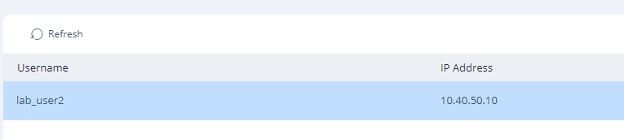
Скриншот 3 – пользователь VPN lab_user2 получил адрес 10.40.50.10, который был описан в таблице выше

Скриншот 4 – пользователь VPN lab_user3 из группы groups получил адрес 192.168.10.1 из сети 192.168.10.0/24, сеть, которая была описана в таблице выше
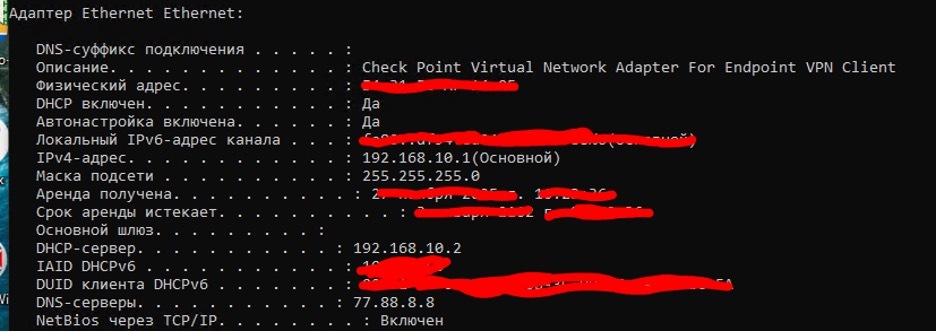
Скриншот 5 – пользователь VPN lab_user3 также получил DNS адрес, который был прописан в таблице выше