
Проброс микрофона в сессиях Indeed PAM 3.3
1. Поведение:
При подключении к ресурсу через Indeed PAM сервера доступа Windows RDS не пробрасывается и не записывается звук с проброшенного микрофона от АРМ, с которого идет подключение.
При подключении к ресурсу через Indeed PAM сервера доступа Windows RDS не пробрасывается и не записывается звук с проброшенного микрофона от АРМ, с которого идет подключение.
2. Причина поведения:
Может быть 2 причины данного поведения:
1. В политике для RDP подключений, в консоли управления (MC) Indeed PAM не настроен проброс микрофона при подключении к ресурсу через Indeed PAM.
2. На сервере доступа RDS не настроена групповая политика, которая разрешает приложениям Windows использовать микрофон.
Может быть 2 причины данного поведения:
1. В политике для RDP подключений, в консоли управления (MC) Indeed PAM не настроен проброс микрофона при подключении к ресурсу через Indeed PAM.
2. На сервере доступа RDS не настроена групповая политика, которая разрешает приложениям Windows использовать микрофон.
3. Решение:
1. Пройти авторизацию в консоли управления (MC) и перейти в раздел политики. Выбрать необходимую политику (при отсутствии политики для RDP подключений, необходимо создать).
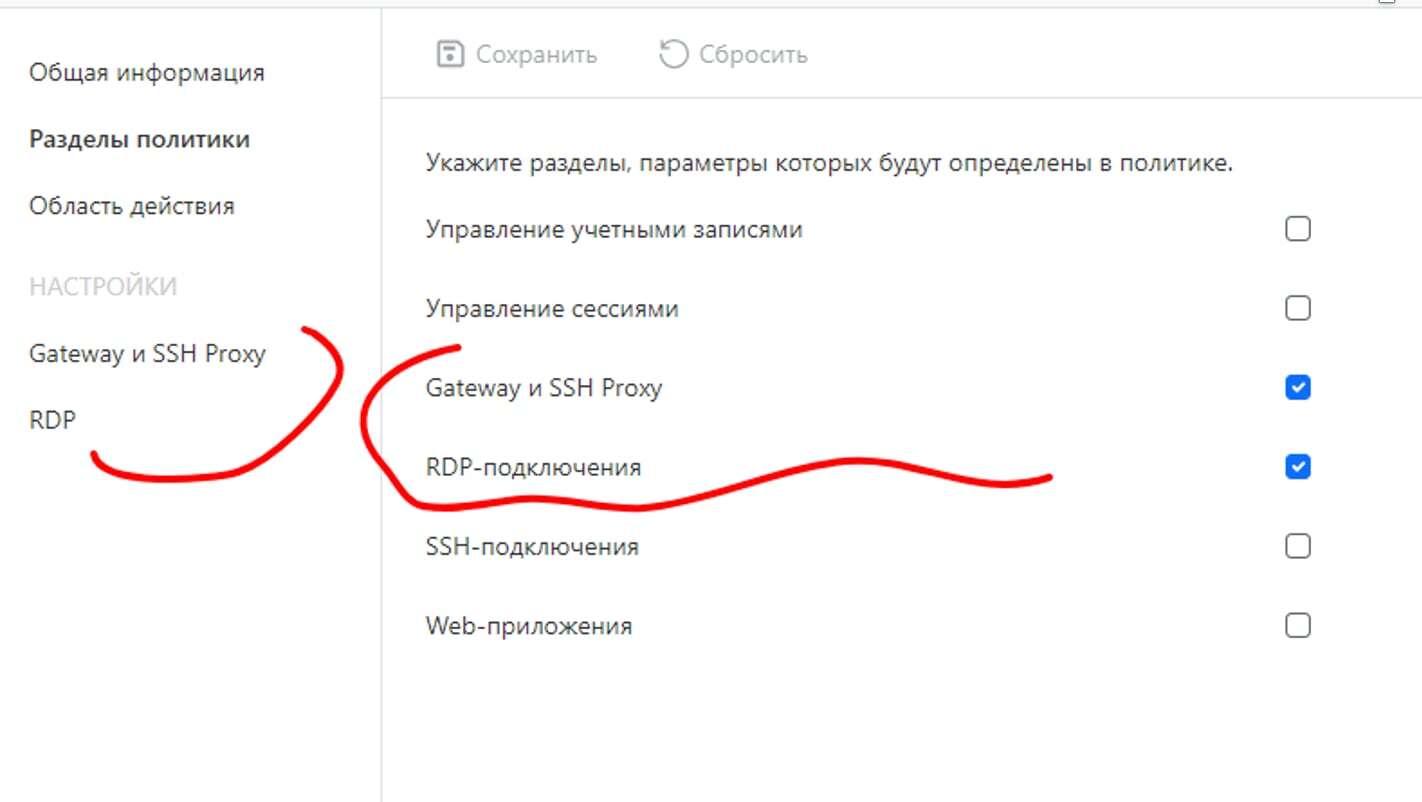
2 В политике перейти в Раздел политики и включить RDP подключения и Gateway и SSH Proxy. Нажать Сохранить.
1. Пройти авторизацию в консоли управления (MC) и перейти в раздел политики. Выбрать необходимую политику (при отсутствии политики для RDP подключений, необходимо создать).
2 В политике перейти в Раздел политики и включить RDP подключения и Gateway и SSH Proxy. Нажать Сохранить.
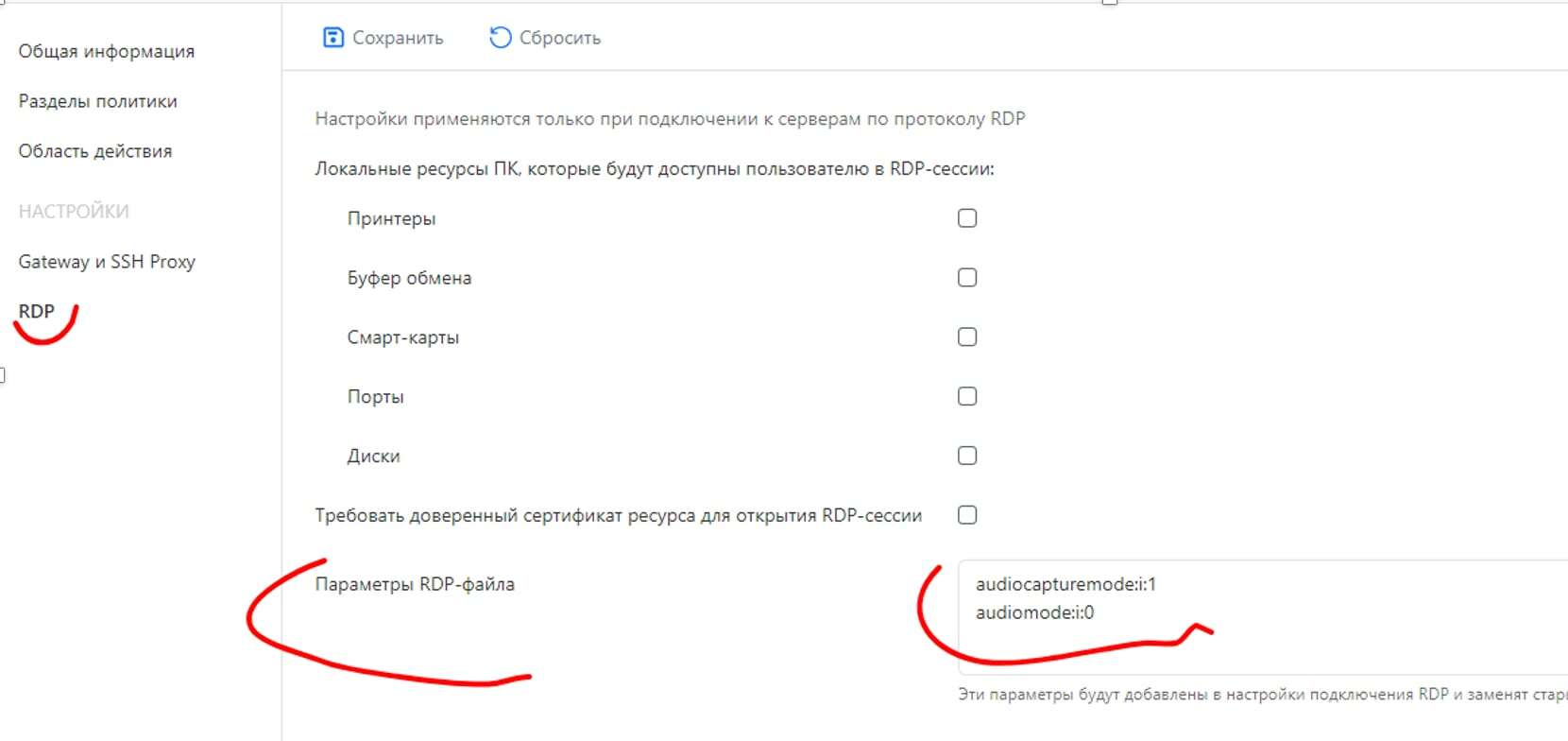
3. В политике для RDP подключений, перейти в раздел RDP. В окне параметры RDP файла, необходимо описать 2 параметра, которые будут добавлены в RDP файл, скаченный из консоли пользователя (UC). Нажать Сохранить.
audiocapturemode:i:1
audiomode:i:0
audiocapturemode:i:1
audiomode:i:0
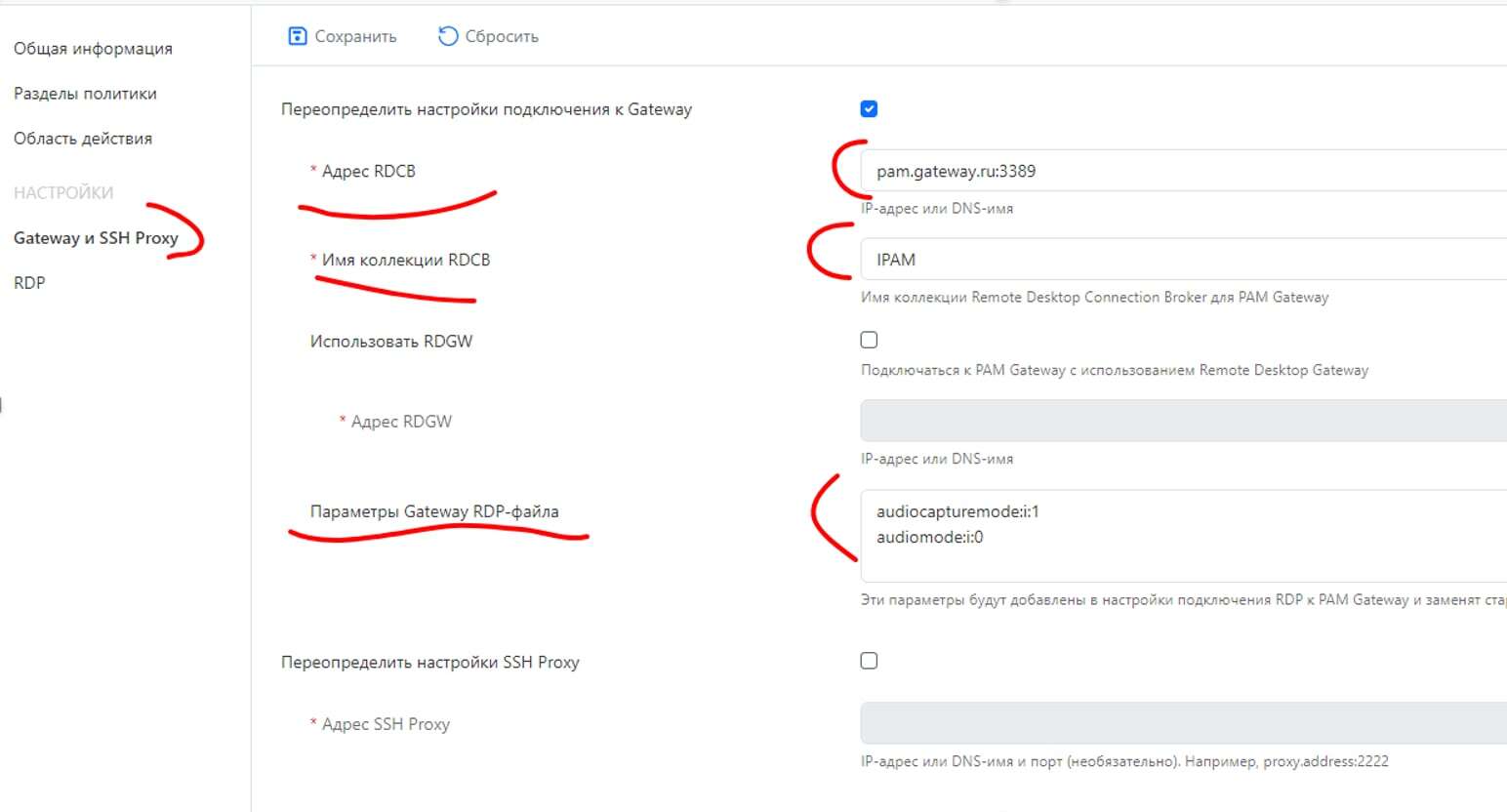
4. В политике для RDP подключения, перейти в раздел Gateway и SSH Proxy.
Настроить следующие параметры:
· Адрес RDCB – указать FQDN сервера доступа RDS с портом 3389. При наличии балансировщика с общим FQDN именем Indeed PAM, необходимо выставить общее имя балансировщика с портом 3389.
· Имя коллекции RDCB – по умолчанию используется IPAM. Если вы изменили имя коллекции, то необходимо выставить измененное имя коллекции.
· Параметры RDP файла – выставить аналогичные значения, как и в 3 пункте.
Настроить следующие параметры:
· Адрес RDCB – указать FQDN сервера доступа RDS с портом 3389. При наличии балансировщика с общим FQDN именем Indeed PAM, необходимо выставить общее имя балансировщика с портом 3389.
· Имя коллекции RDCB – по умолчанию используется IPAM. Если вы изменили имя коллекции, то необходимо выставить измененное имя коллекции.
· Параметры RDP файла – выставить аналогичные значения, как и в 3 пункте.
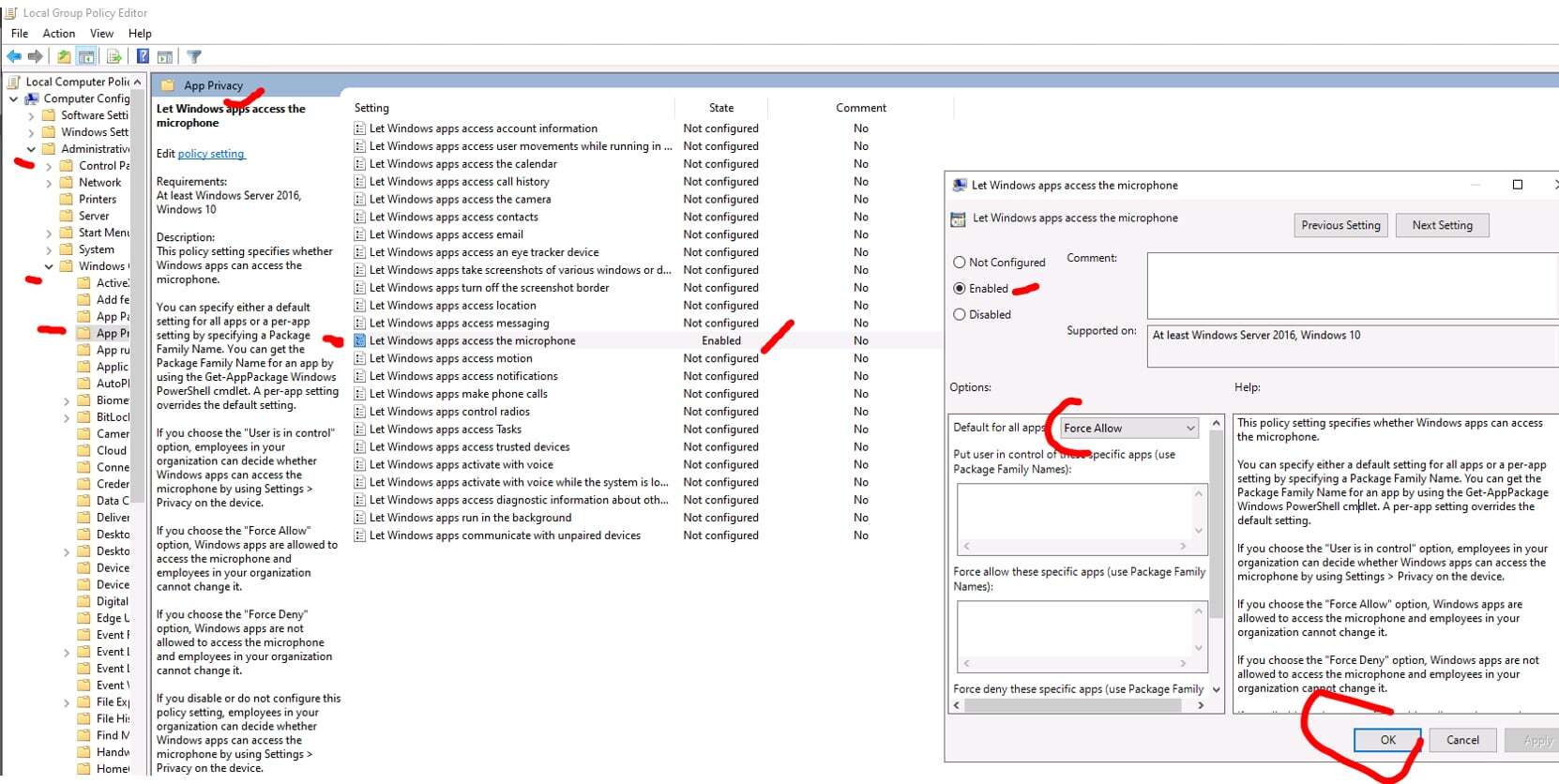
5. На сервере доступа Windows RDS необходимо в групповой политике применить параметр: Enable – ForceAllow. Для этого:
1) Открыть редактор групповой политики и перейти:
Local Computer Editor – Computer Configuration – Administrative Templates – Windows Computers – App Privacy:
2) Выбрать Lets Windows Apps access the microphone и применить Enable – Force Allow.
1) Открыть редактор групповой политики и перейти:
Local Computer Editor – Computer Configuration – Administrative Templates – Windows Computers – App Privacy:
2) Выбрать Lets Windows Apps access the microphone и применить Enable – Force Allow.
6.Перейти в консоль пользователя (UC), скачать RDP файл и проверить успешность работы проброшенного микрофона.